KASANEのトップへ 印刷用PDF(A4)
KASANE(カサネ)
ご利用ガイド
現場の写真をLINEで送るだけで、
Instagram・ホームページ・Googleマップが育つ。
- 1. KASANEでできること
- 2. はじめに(登録と設定)
- 3. 写真の送り方
- 4. 撮り方のコツ
- 5. 投稿案の確認と承認
- 6. 自動作成・求人・PRの設定
- 7. HP連携(オプション)
- 8. 月次レポートの見方
- 9. 困ったとき・よくある質問
- 10. 料金・お支払い・解約
運営:株式会社BuzzWays / お問い合わせ:KASANEのLINEのメニュー「担当者に相談」
※画面は見本の会社(サンプル工務店)のものです。実際の画面と細かな部分が異なる場合があります。
1. KASANEでできること
現場のスタッフさんは、いつものLINEで写真を送るだけ。文章を書くのも、投稿するのも、KASANEが行います。
KASANEの流れ
- 写真を送る 現場で撮った写真を、KASANEのLINEに送ります。スタッフ何人でも送れます。
- AIが案を作る 投稿の文章・ハッシュタグ・写真の並び、リール動画(プランによる)を作ります。事実と違う内容や個人情報が入っていないかも、別のAIが確認します。
- 承認する 会社の承認担当者が、管理画面で確認して「承認」を押します。承認したものだけが公開されます。
| できること | 内容 |
|---|
| Instagramの投稿 | 施工事例・工事の連載・お客様の声・お役立ち情報など。決めた曜日に自動で案を作ります |
| リール動画 | 写真から、冒頭の文字・字幕・ナレーション・BGM付きの縦長動画を作ります(スタンダード以上) |
| 求人・PRの投稿 | 募集内容や自社のサービスを紹介する投稿(スタンダード以上) |
| HP連携(オプション) | 同じ写真から、ホームページの施工事例ページとGoogleマップの投稿を作ります(7章) |
| 月次レポート | 毎月1日に、前の月の成果をLINEでお届けします(HP連携) |
大切なこと勝手に公開されることはありません。施主さまのお名前や詳しい住所は書かないようにAIが作り、公開の前に必ず担当者が確認します。
2. はじめに(登録と設定)
2-1. お申し込みと管理画面
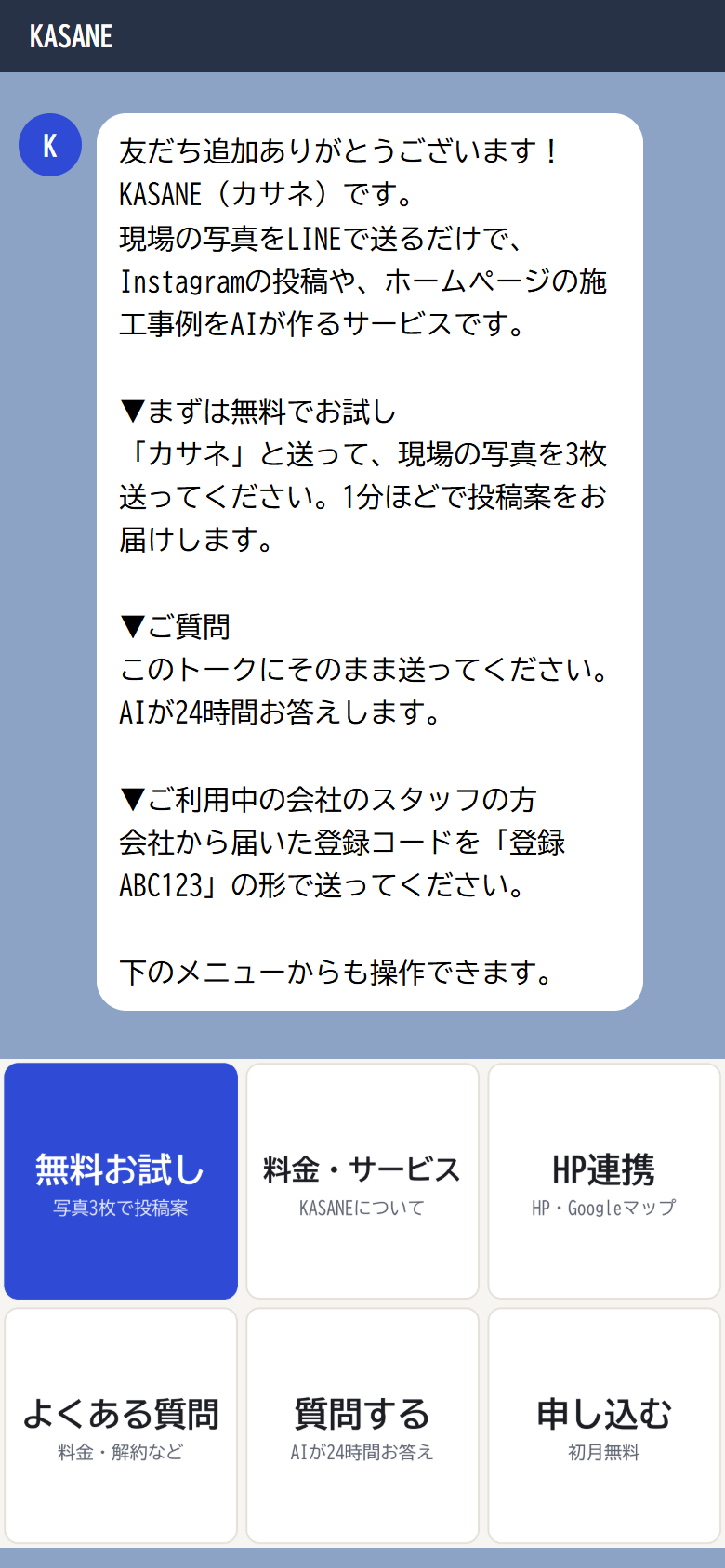
KASANEのLINEを友だち追加すると、あいさつと下のメニューが表示されます。お申し込みは、メニューの「申し込む」から行えます。
お申し込みが終わると、管理画面のリンクとスタッフ招待のリンクがLINEに届きます。管理画面は、承認担当者の方が投稿案を確認・承認する画面です。
管理画面のリンクは、LINEで「管理画面」と送る(またはメニューの「管理画面」を押す)と、いつでも届きます。リンクは30日間有効です。他の人には送らないでください。
2-2. スタッフさんの登録
届いたスタッフ招待のリンクを、現場のスタッフさんに送ってください。開いて送信するだけで登録できます。
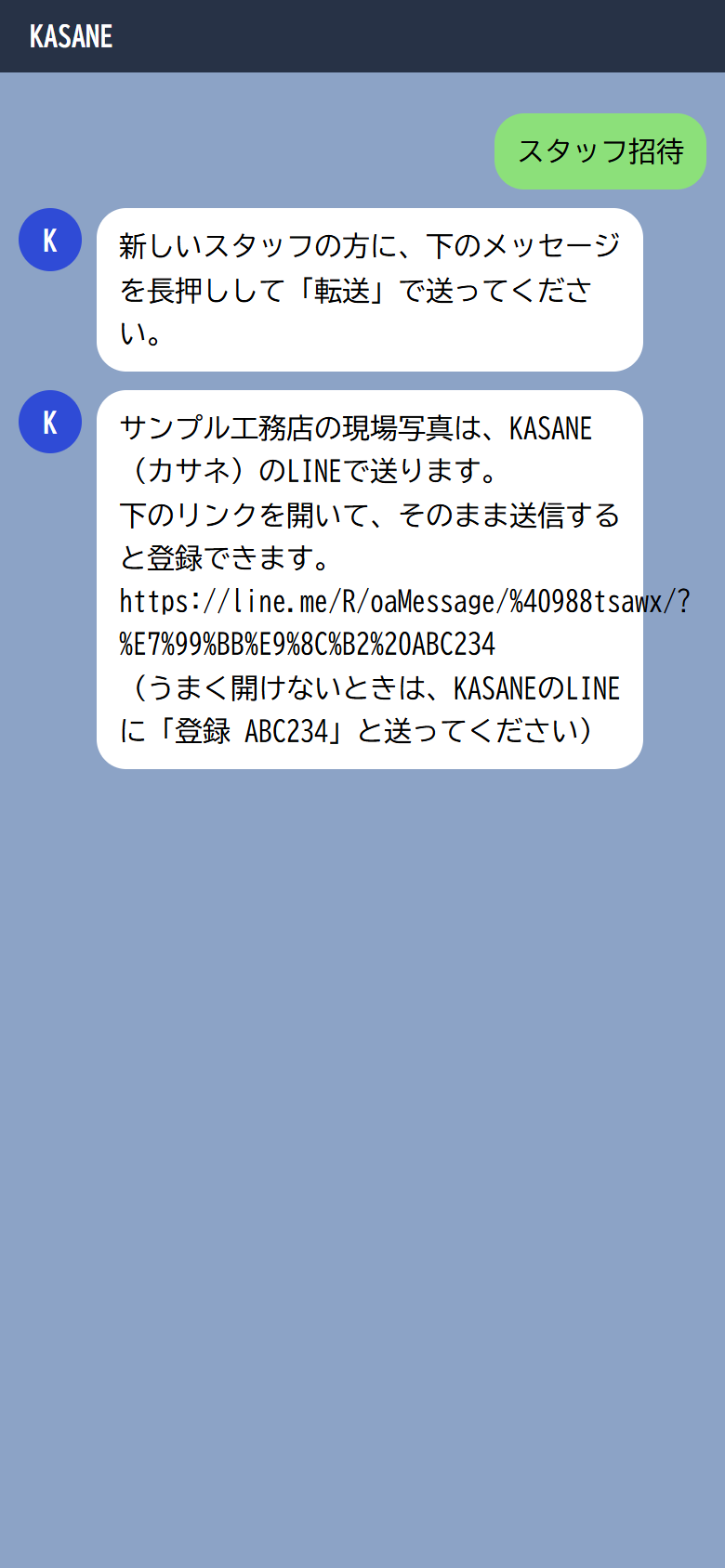
あとからスタッフを増やすときは、LINEで「スタッフ招待」と送る(または「使い方」→「スタッフを招待」)と、そのまま転送できる招待文が届きます。
リンクの代わりに、登録コードを「登録 ABC123」の形で送っても登録できます。
登録すると、メニューがスタッフ用(写真の送り方・撮り方のコツなど)に切り替わります。
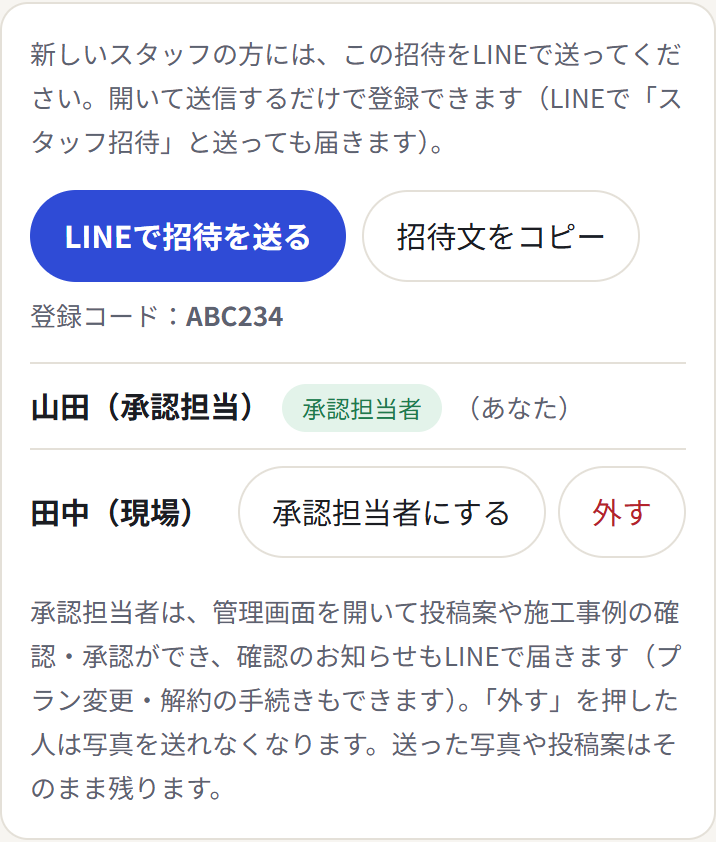
辞めたスタッフさんは、管理画面の「設定」→「スタッフ」で「外す」を押すと登録が外れます。
承認担当者を増やす
管理画面を開ける人(承認担当者)は、何人でも増やせます。先にスタッフとして登録してもらい、「設定」→「スタッフ」でその人の「承認担当者にする」を押します。
承認担当者になった人は、LINEで「管理画面」と送ると自分用のリンクが届き、投稿案のお知らせも届くようになります。「承認担当者から外す」で元に戻せます。
2-3. 管理画面の「設定」
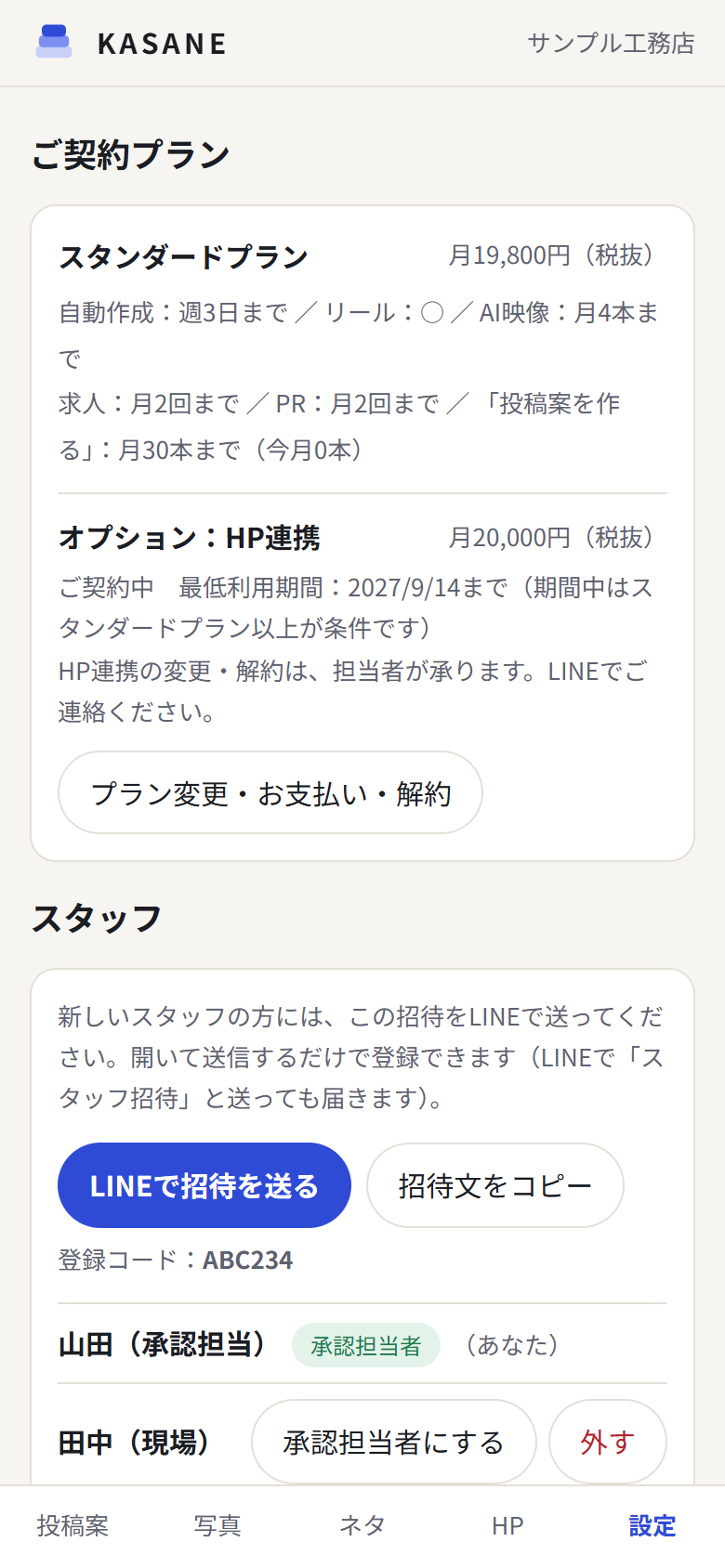
- Instagramと連携:「Instagramと連携する」を押し、プロアカウントでログインします(個人アカウントは無料で切り替えられます)。
- 会社の設定:ホームページのURLを入れて「読み取る」を押すと、AIが業種・地域・強みなどの案を入れます。ホームページがない場合は「質問に答えて作る」から。
- 投稿案の自動作成:投稿案を作る曜日と時刻を決めます。
会社の設定(強み・お客様像・口調など)は、具体的に書くほど投稿の質が上がります。
3. 写真の送り方
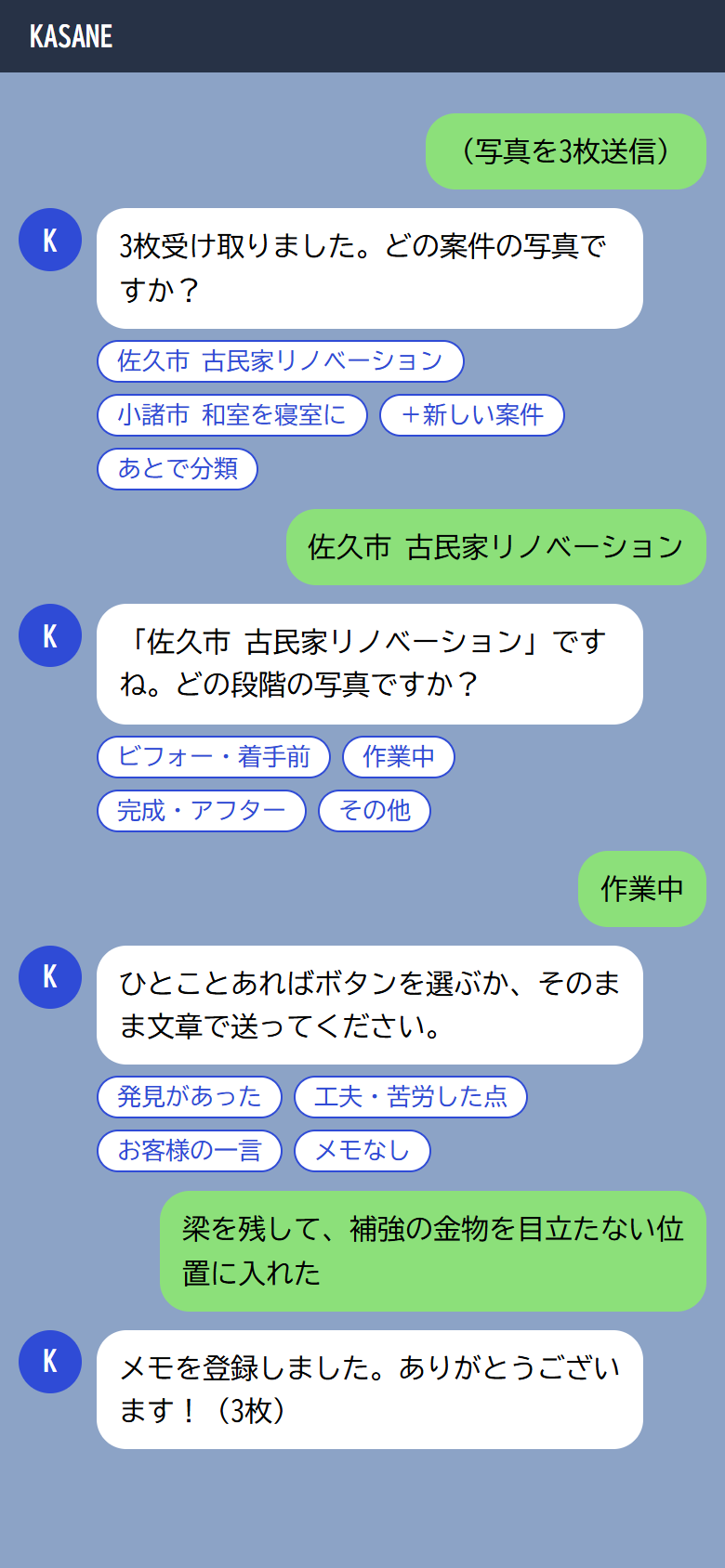
現場で撮った写真をLINEで送り、ボタンを2〜3回押すだけです。
- 写真を送る:何枚まとめて送ってもOK。動画も送れます。
- どの案件かを選ぶ:最近の案件がボタンで出ます。新しい現場は「+新しい案件」で名前を送ります(例:佐久市A様邸 キッチン)。
- どの段階かを選ぶ:ビフォー・着手前/作業中/完成・アフター/その他。
- ひとこと(任意):「発見があった」「工夫・苦労した点」「お客様の一言」のボタンか、文章で送ります。なければ「メモなし」。
「完成済み(過去の現場)」の場合新しい案件を作るときに「完成済み(過去の現場)」を選ぶと、段階はAIが写真を見て分けます。自分で段階を直すこともできます(5章)。
「その他」とは着工前・作業中・完成のどれでもない写真(職人さんの作業風景、道具、材料、現場の雰囲気など)です。求人の投稿で「職場の雰囲気」として優先して使います。
写真がなくてもネタになります
「お客様にこんな質問をされた」「こんな工夫をした」などを文章で送ると、投稿のネタとして使います。
間違えて送った写真承認担当者の方は、管理画面の「写真」で写真を開き、「この写真を削除」で消せます。LINEで「写真を消して」と送ると、担当者にも伝わります。
4. 撮り方のコツ
LINEで「撮り方」と送る(メニューの「撮り方のコツ」)と、イラスト付きのカードでいつでも見られます。撮れたときだけでOKです。
| こう撮ると | こんな投稿になります |
|---|
| ビフォーとアフターを同じ位置・同じ向きから1枚ずつ | 上下に並べて見せる比較リール |
| 作業している手元を5秒の動画で | 「なぜこうするのか」を一言で伝える職人技リール |
| 気になった傷み・汚れ・こだわりをアップで1枚 | 「実はこれ、〇〇のサインです」という豆知識の投稿 |
| 使う材料や道具を並べて1枚 | 「この仕事で使ったもの3つ」の紹介 |
| 行くたびに同じ場所から1枚 | 仕上がっていく様子を見せる連載リール |
| お客様に言われた一言をメモで送る | お客様の声の投稿(言われた言葉だけを使います) |
| スタッフ・職人さんの後ろ姿(顔なしでもOK) | 「この人がやっています」という安心感の投稿 |
きれいに撮るための基本
- 明るい時間に、照明をつけて撮る(窓を背にしない)
- スマホは縦で、まっすぐ構える(傾いた写真は直しにくい)
- レンズを指でふいてから撮る
- 表札・車のナンバー・書類など、個人がわかるものが写らないようにする
工事中の現場では、ときどき「次は作業中の様子を1枚」のような撮影のお願いがLINEで届きます(週2回まで)。撮れないときは「今回はパス」で大丈夫です。
5. 投稿案の確認と承認
投稿案ができると、承認担当者にLINEでお知らせが届きます。管理画面の「投稿案」で確認します。
- この内容で承認:決めた時刻にInstagramに投稿されます
- 本文・ハッシュタグは、その場で書き直してから承認できます
- 作り直す:「もっと短く」などの指示を書いて、AIに作り直させます
- 却下:その案は使いません
「チェックAIが修正した点」が表示されたときは、内容を確認してください。写真やメモにない事実を書いていないかを、AIが確認した結果です。
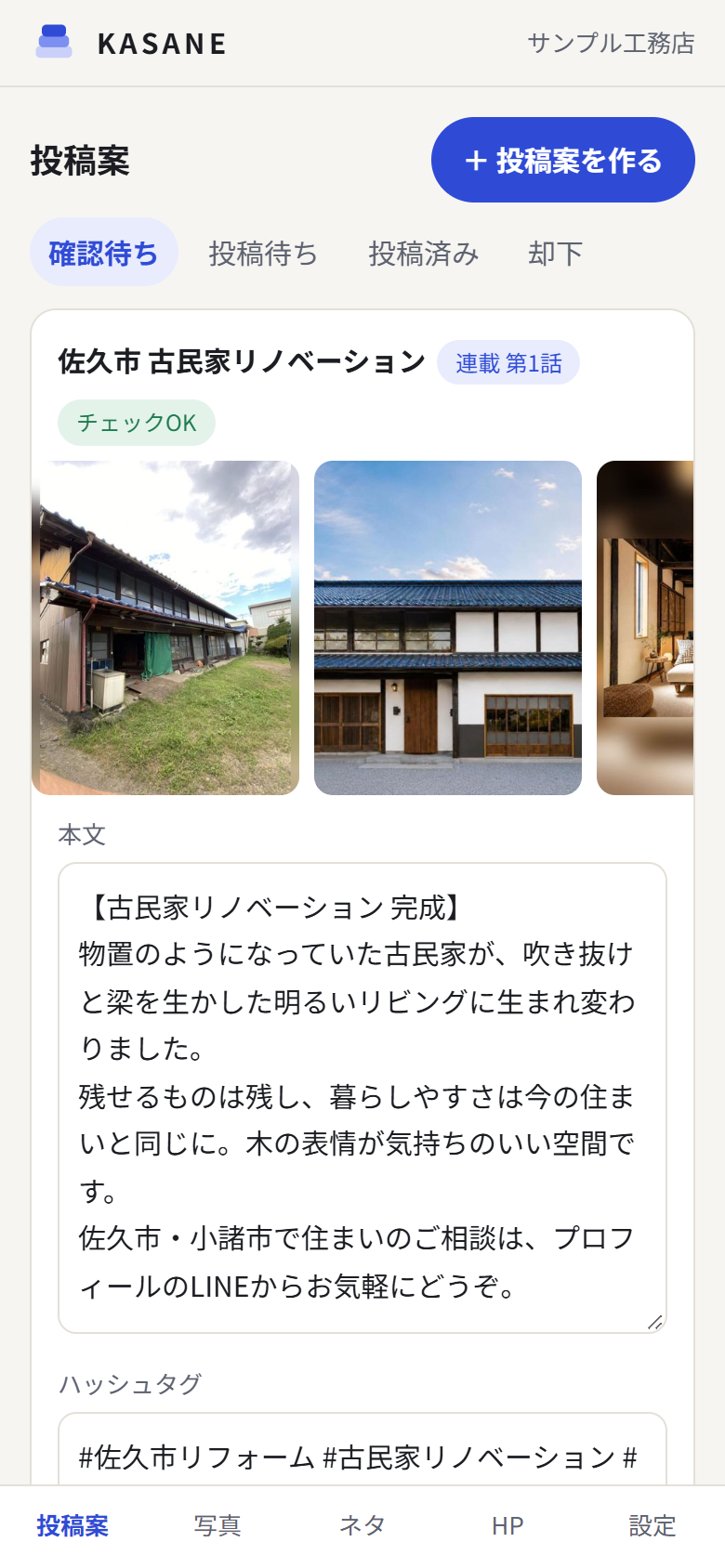
工事中の現場は「連載」になります
何週間かに分けて写真を送ると、着工前(第1話)→作業中(第2話)→完成(最終話・ビフォーアフター)と、工事の進み具合に合わせて投稿します。次の話は、前の話を承認してから作られます。
写真の整理(「写真」タブ)
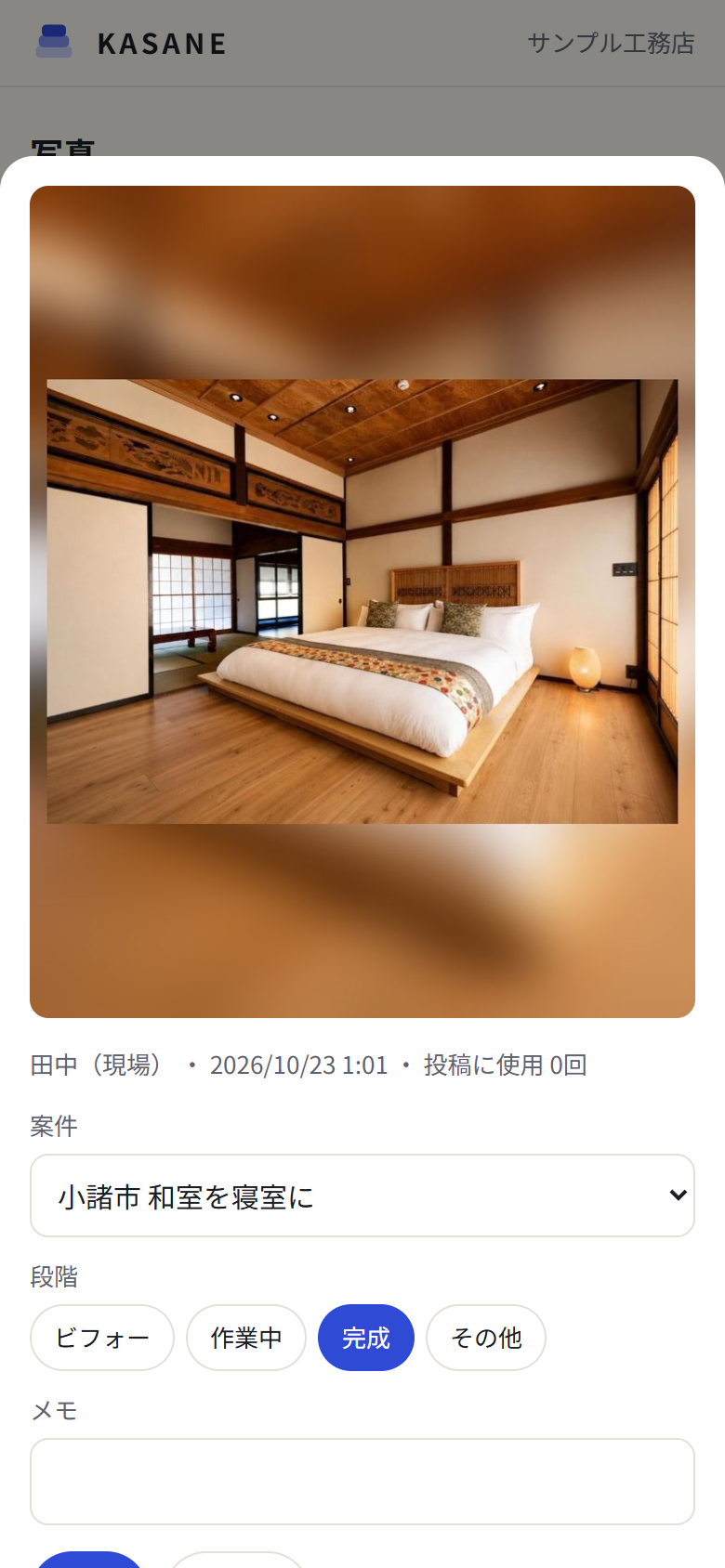
送った写真は、案件ごとに並びます。写真を押すと、案件・段階・メモを直したり、削除したりできます。
自分で段階を選んだ写真は、AIが判別し直すことはありません。
6. 自動作成・求人・PRの設定
管理画面の「設定」で、次のことを決められます。
| 設定 | 内容 |
|---|
| 投稿案の自動作成 | 曜日と時刻を選ぶと、その時刻に投稿案を作ってLINEでお知らせします。新しい写真がない日も、以前の写真の別の切り口や季節のお役立ち投稿を作ります |
| 投稿の形式 | 静止画(写真)かリール(動画)か。リールはナレーションの語り口やBGMも選べます |
| 求人の投稿 | オンにして募集内容を入れると、月1〜4回、求人の投稿案を作ります。給与などは入力したとおりに載せ、年齢・性別で応募者を限る表現はAIが直します |
| PR投稿(サービス紹介) | 自社のサービスを最大5つ登録すると、順番に紹介する投稿を作ります。HP連携では、ここに登録したサービスがホームページにも表示されます |
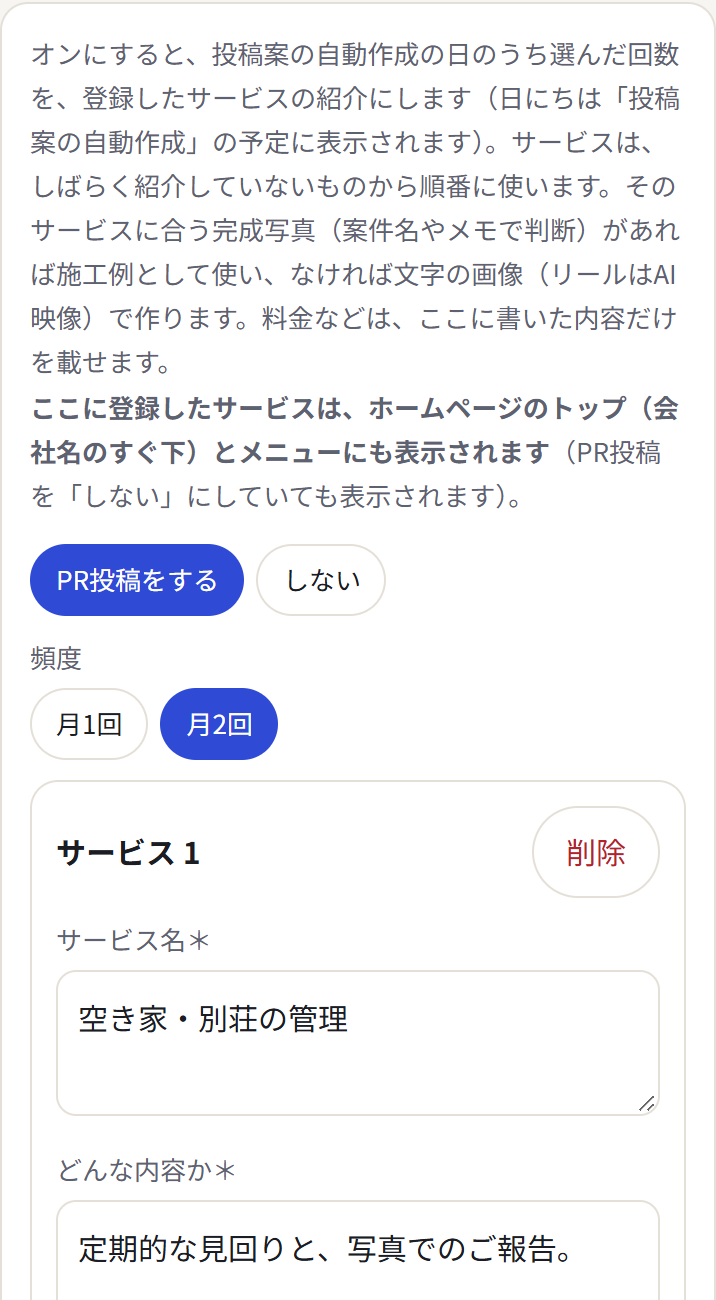 PR投稿(サービス紹介)の設定
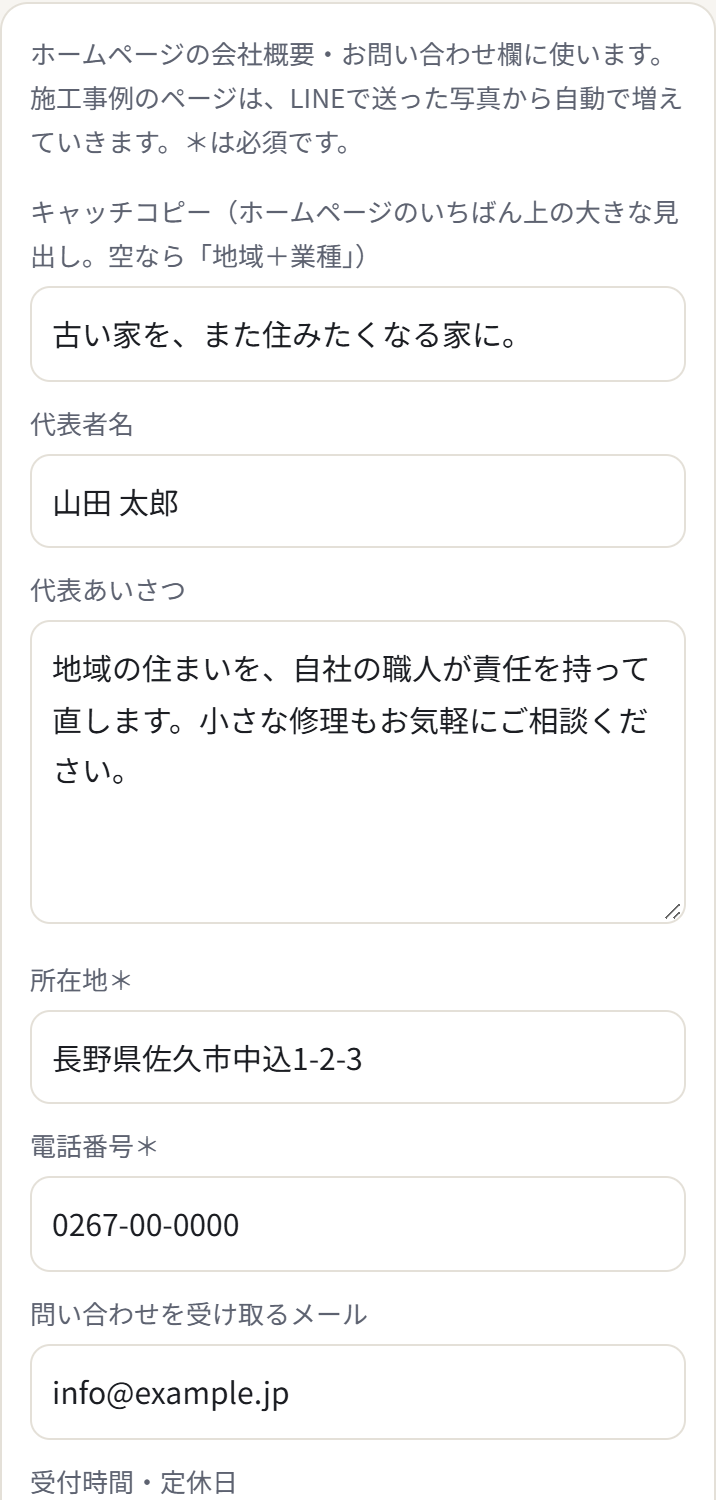 ホームページ(HP連携)の設定
7. HP連携(オプション)
同じ写真から、ホームページの施工事例ページとGoogleマップの投稿を作ります。Googleマップの口コミへの返信もお手伝いします(7-6)。
7-1. 完成したら、3つの質問に答える
「完成・アフター」の写真を送ると(過去の現場は最初に送ったとき)、あと3つだけ質問が届きます。全部ボタンで、わからないときは「担当者に任せる」でOKです。
- 費用の目安:幅で載ります。「載せない」も選べます
- 工事のきっかけ:当てはまるものを選ぶか、文章で
- 施主さんへのお願い:「送る」を選ぶと、施主さん向けの文面とリンクが届きます。長押しして「転送」で施主さんに送ってください
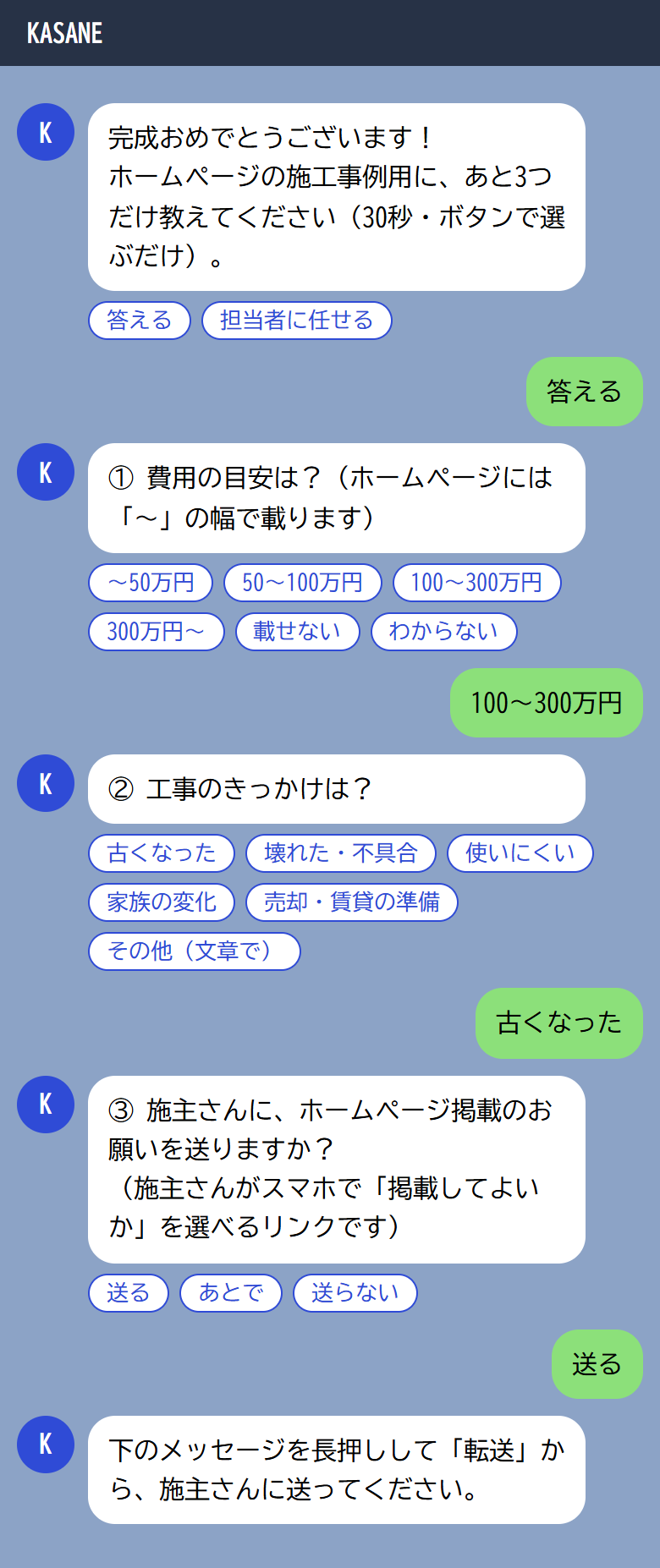
7-2. 施主さんの画面
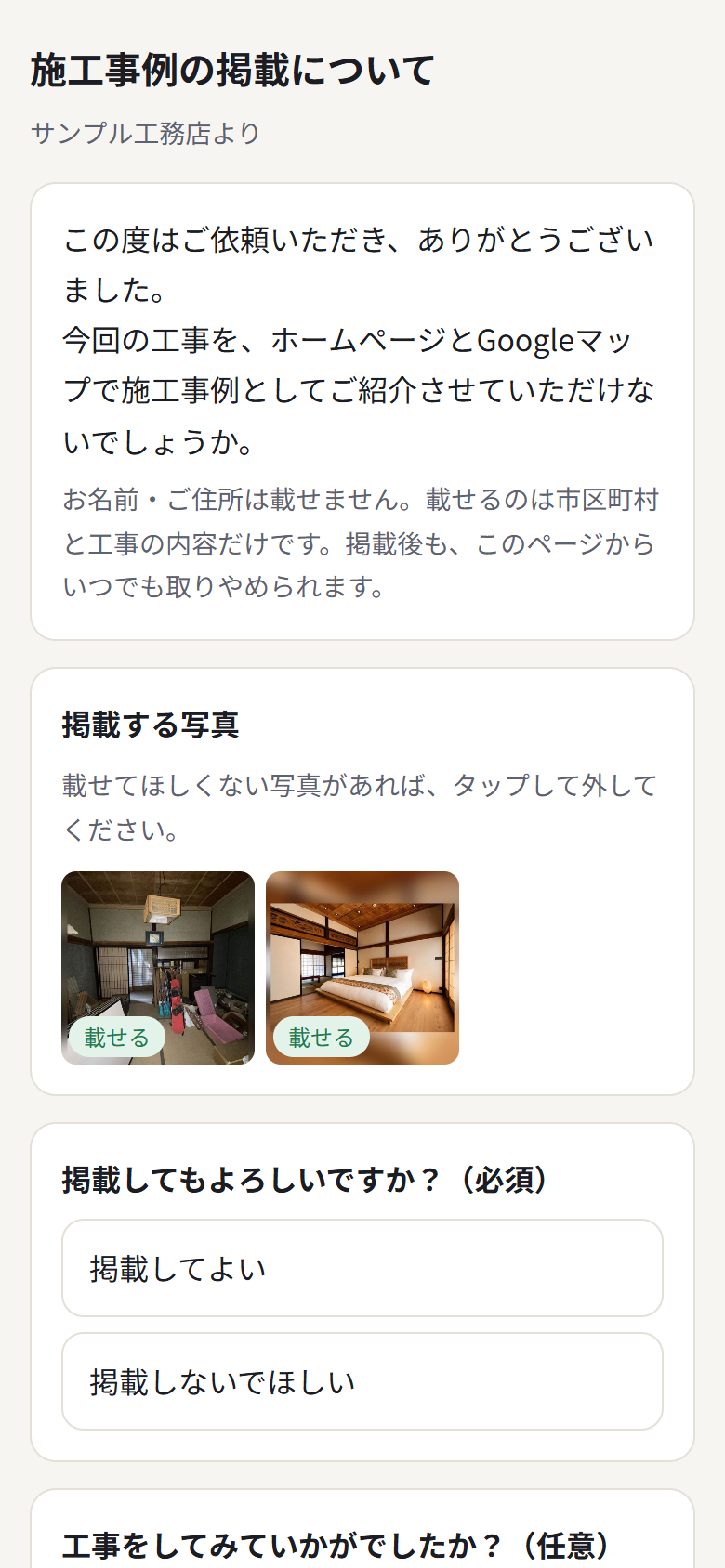 掲載してよいか・載せない写真・ご感想
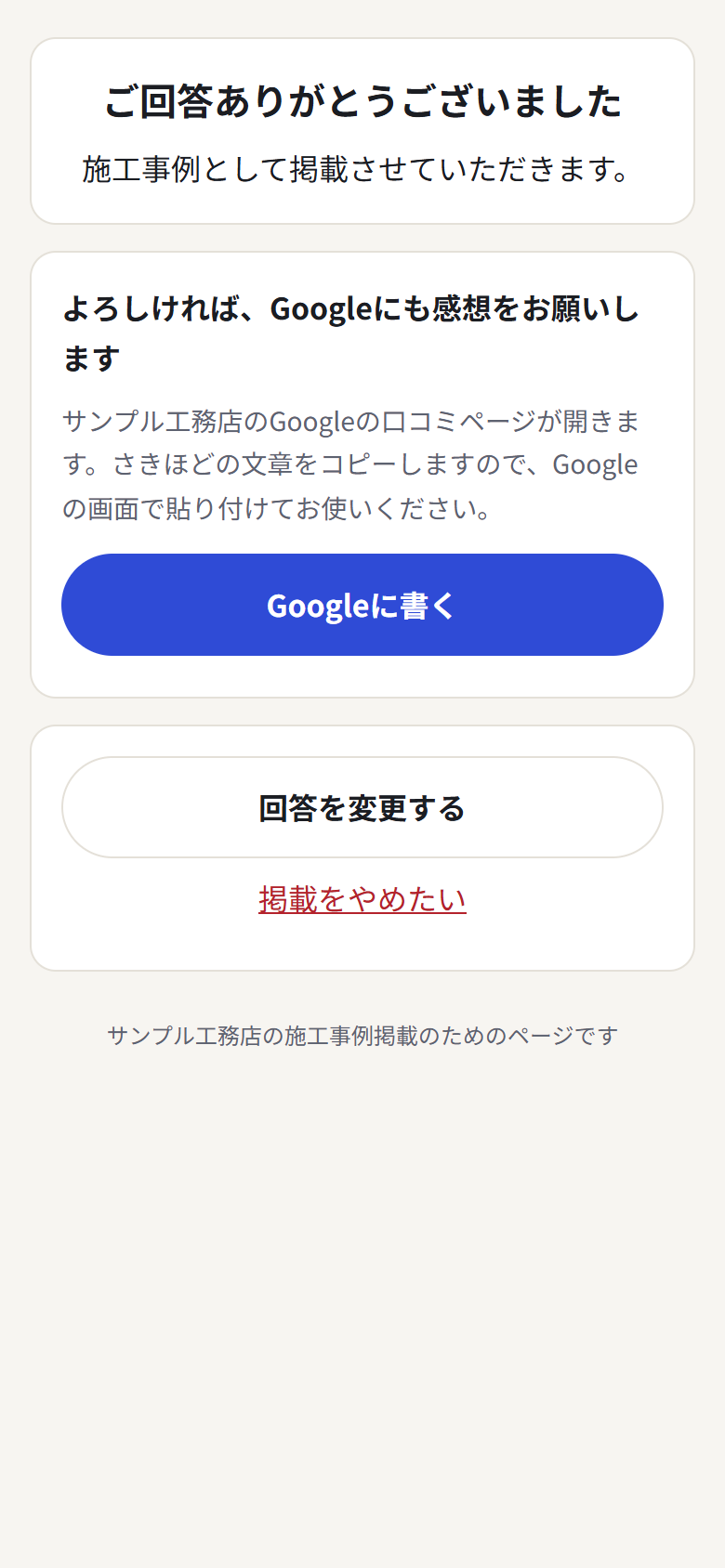 送信後。Googleの口コミもお願いできます
- 施主さんは、載せてほしくない写真を外すことができます。外した写真は掲載しません
- お名前・ご住所は載りません。掲載後も、同じリンクからいつでも取りやめられます
- Googleの口コミのお願いは、回答に関係なく全員に同じように表示します(Googleの決まりのため)
7-3. 施工事例の案を確認して承認する
完成写真を送ってから24時間後に、AIが施工事例ページの案を作り、LINEでお知らせします。管理画面の「HP」タブで確認します。
- 黄色の部分は、AIが写真などから推測したところです。違っていれば直してください
- 施主さんの同意:施主さんが「掲載してよい」と答えるか、口頭などで了承を得ている場合は「施主さんの了承を得ています」にチェックします
- この事例のサービス:ホームページのサービス欄に表示されます。AIが選んだものを直せます
- 「承認して公開」を押すと、ホームページに載ります
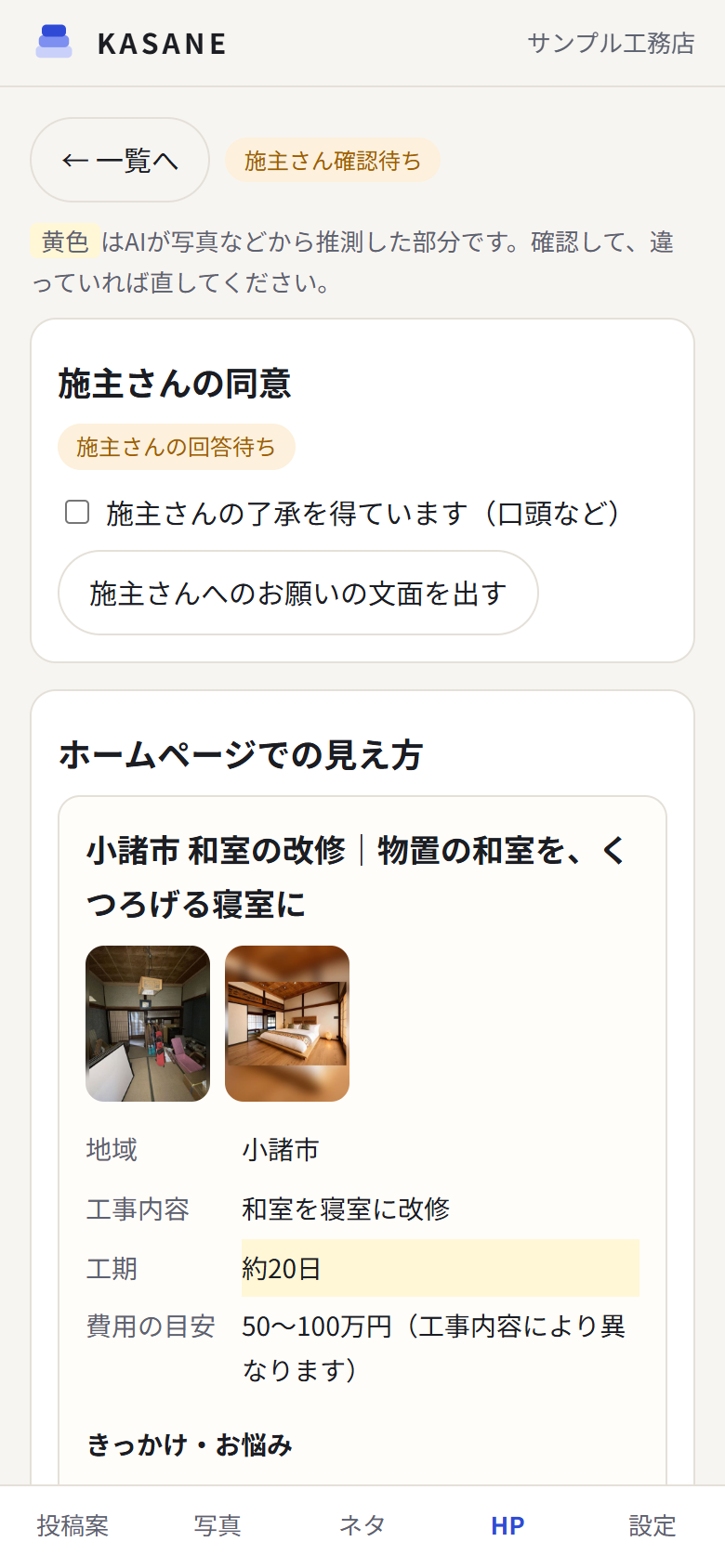
7-4. ホームページ
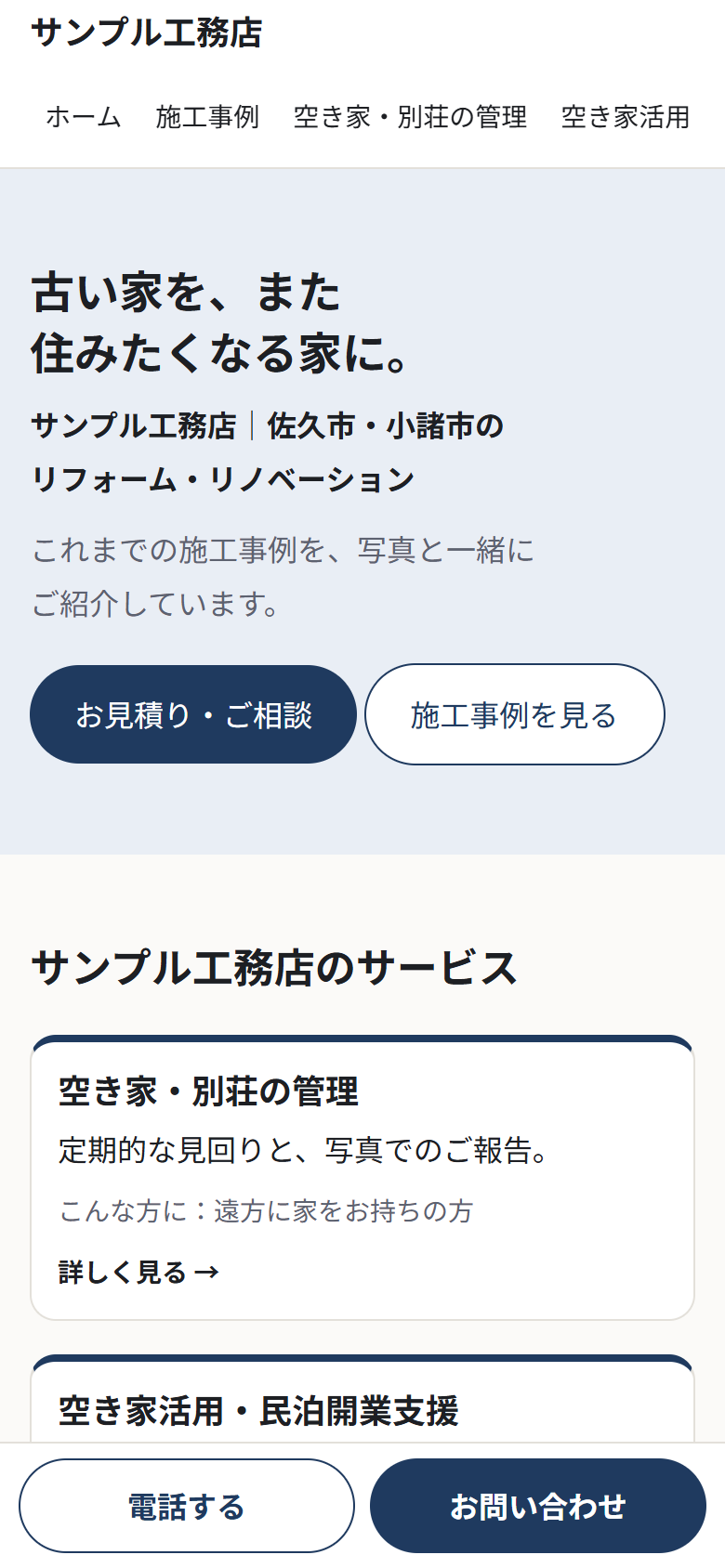 トップ:キャッチコピー・サービス・最新の施工事例
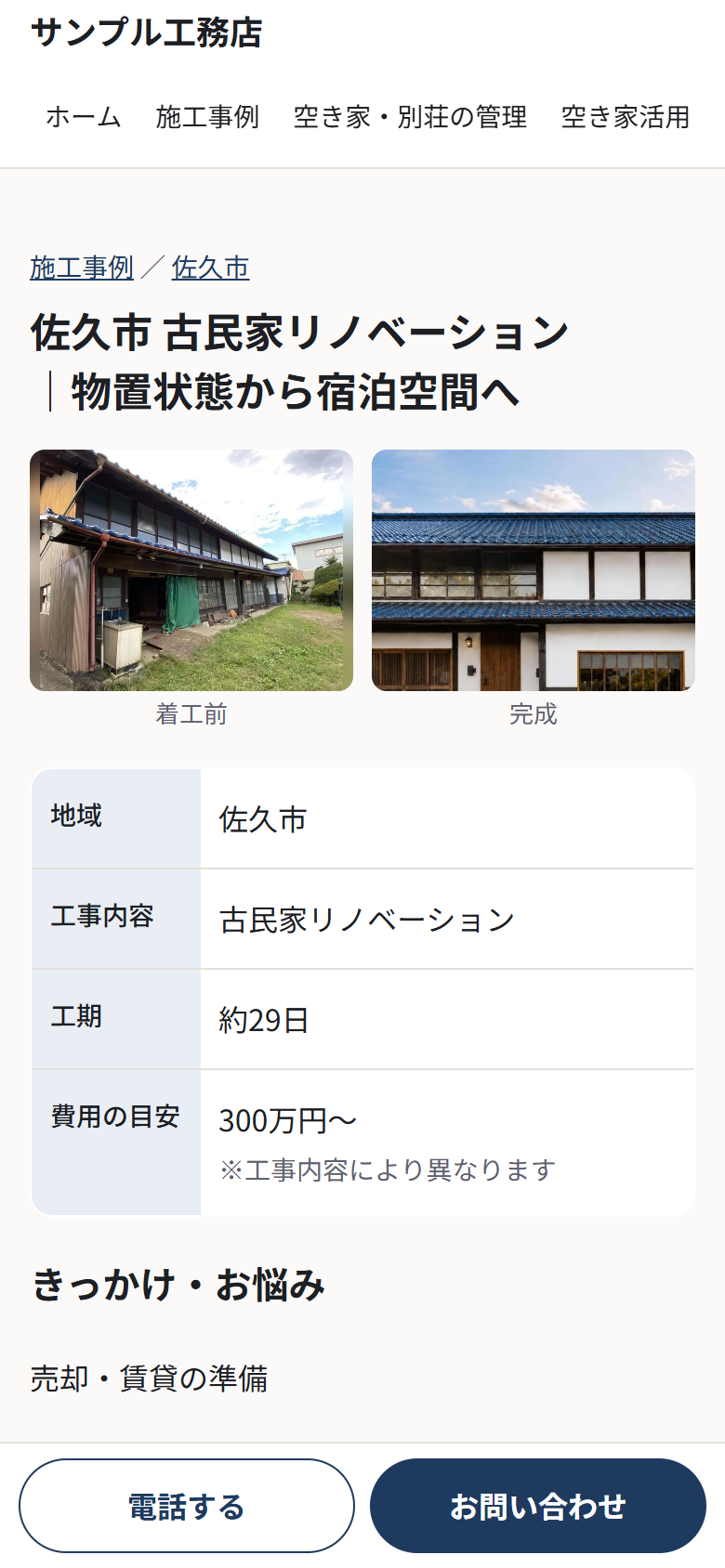 施工事例ページ:ビフォーアフター・工事の流れ
- キャッチコピー・会社の情報は「設定」→「ホームページ(HP連携)」、サービスは「PR投稿(サービス紹介)」で変えられます
- お問い合わせフォームから届いた内容は、LINEですぐお知らせします。「HP」タブの「問い合わせ」でも一覧で見られます
7-5. 公開後の修正・取り下げ
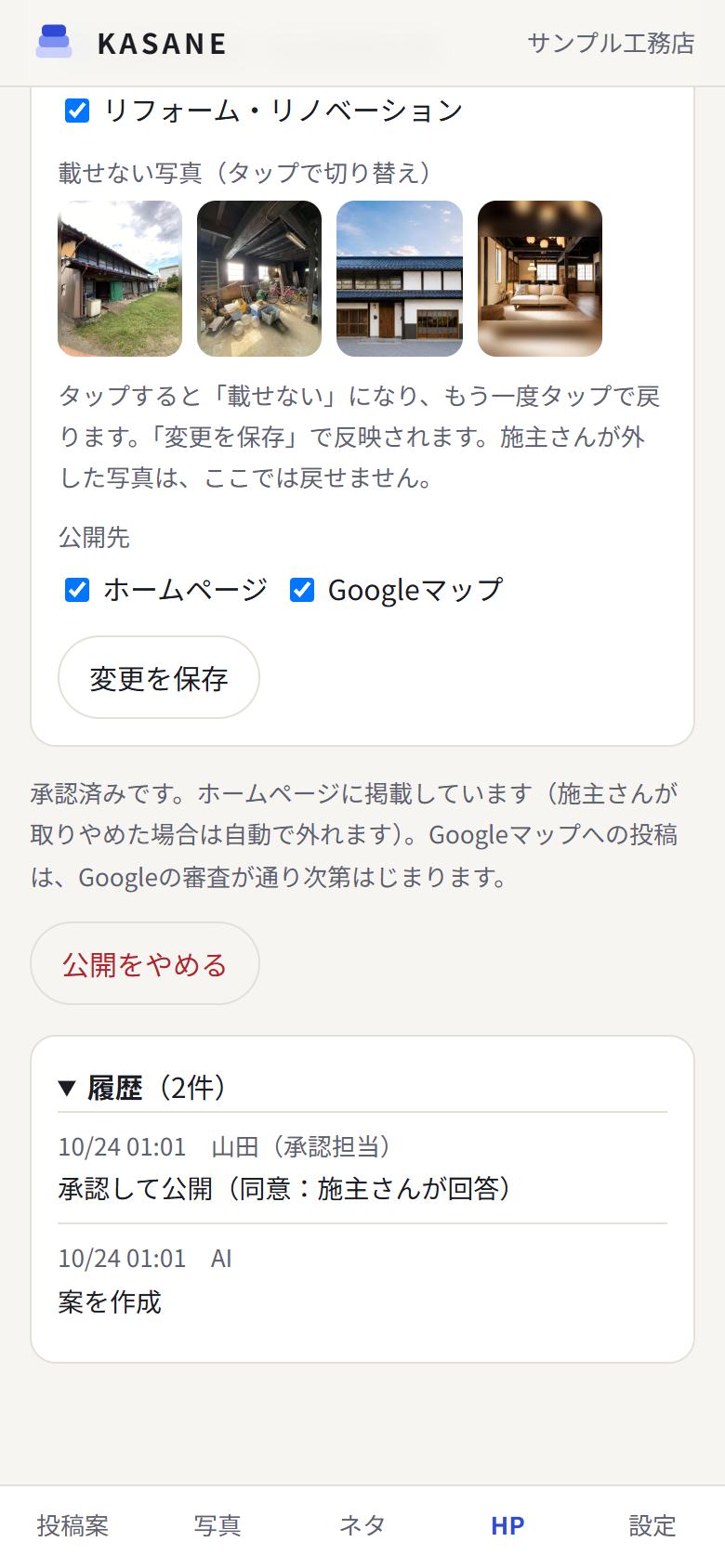
- 公開中でも直せます:保存すると、ホームページにすぐ反映されます
- 写真を1枚ずつ外せます:「載せない写真」で写真を押すと薄くなり、載らなくなります
- 公開をやめる:ホームページからすぐ消えます。「承認待ちに戻す」で、もう一度承認し直せます
- 履歴:誰が・いつ・何をしたかが残ります(施主さんの回答も含む)
施主さんが「写真を戻したい」「取りやめたい」ときは、施工事例の画面の「施主さん用リンクをもう一度出す」で、同じリンクを送り直してください。
7-6. Googleマップ連携と口コミ
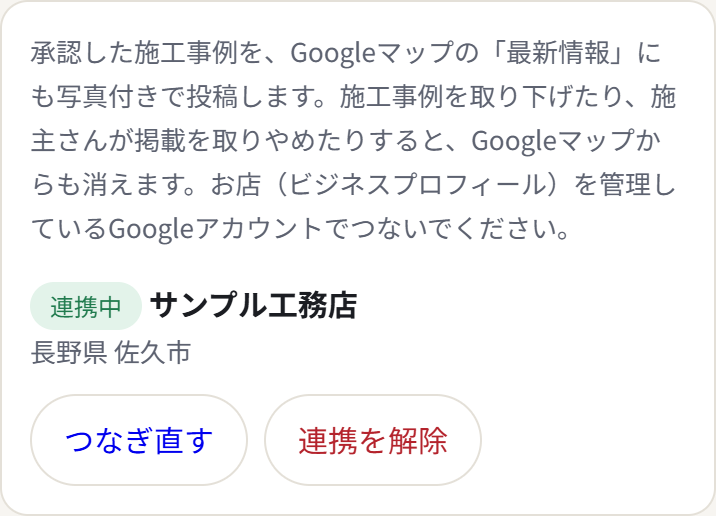
つなぎ方:管理画面の「設定」→「Googleマップ連携」で「Googleマップと連携する」を押し、お店を管理しているGoogleアカウントでログインします。お店が複数あるときは、載せるお店を選びます。
- 投稿:施工事例を承認すると、同じ内容(短い文章と完成写真1枚)がGoogleマップにも投稿されます
- 連動:施工事例を直す・写真を外す・公開をやめると、Googleマップの投稿も自動で差し替え・取り下げされます。施主さんが取りやめたときも同じです
- Googleマップ側で直接消す必要はありません
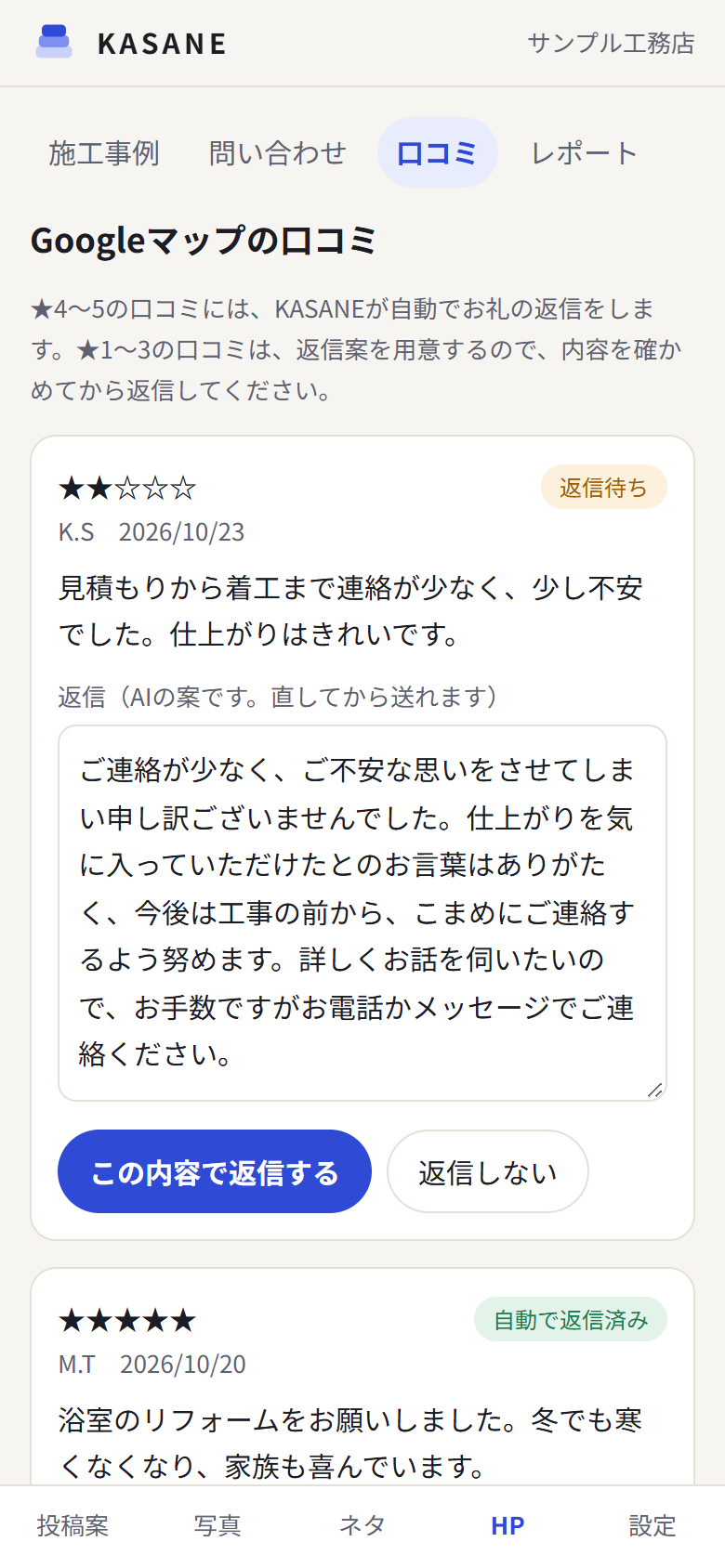
口コミ:新しい口コミが届くと、AIが返信を用意します。
- ★4〜5:お礼の返信を自動で投稿します
- ★1〜3:自動では返信しません。承認担当者にLINEでお知らせし、「HP」→「口コミ」に返信案が入ります。内容を直して「返信する」を押してください。返信しない場合は「返信しない」
- 連携する前に書かれた口コミには、自動で返信しません
返信にはお客様のお名前を書かず、低い評価にも言い返さず、おわびと改善の姿勢を伝えるようにAIが作ります。
8. 月次レポートの見方
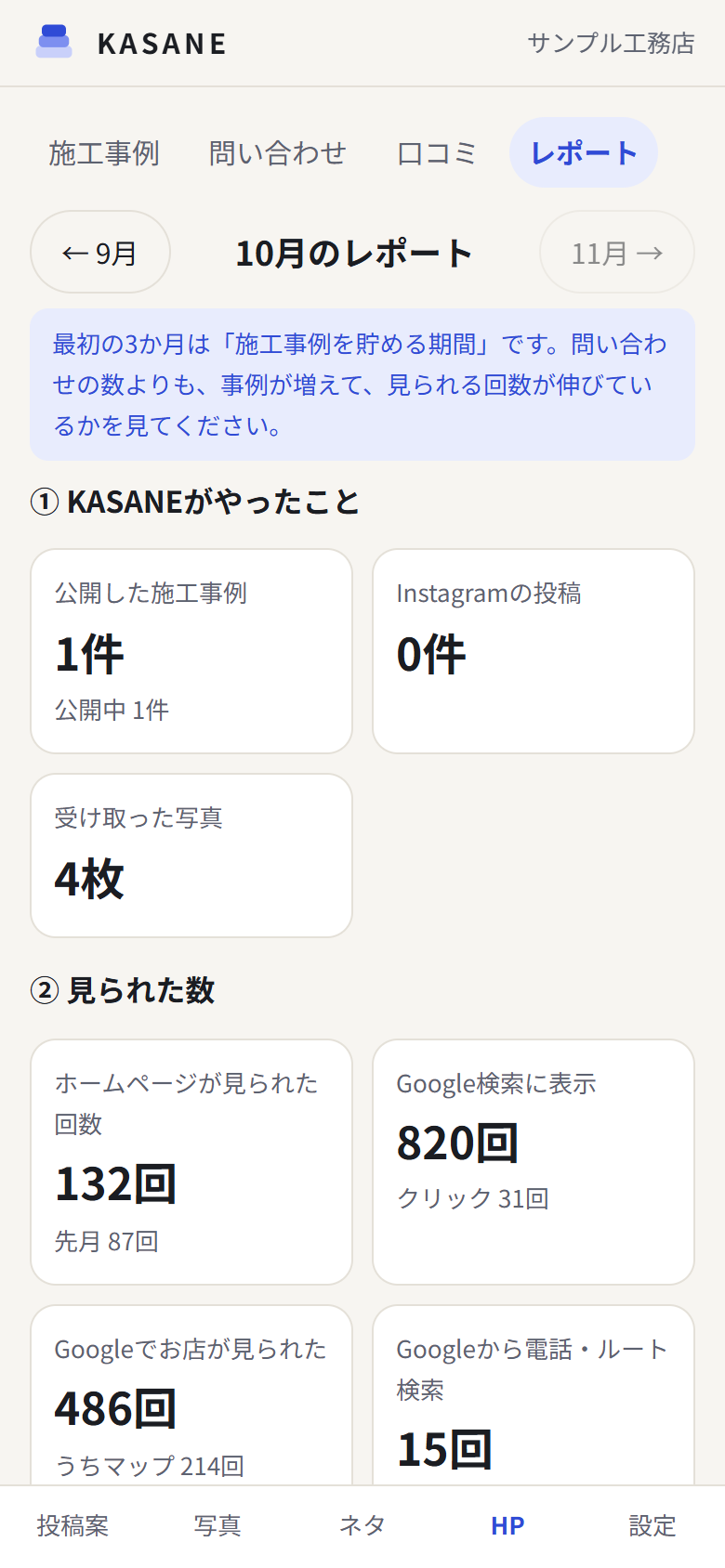
毎月1日の朝、前の月のレポートがLINEで届きます。「詳しくはこちら」から、管理画面の「HP」→「レポート」が開きます。
| ① やったこと | 公開した施工事例・Instagramの投稿・受け取った写真の数 |
|---|
| ② 見られた数 | ホームページが見られた回数、Google検索に表示された回数・よく検索された言葉。Googleマップと連携していれば、お店の情報が見られた回数・電話・ルート検索・Webサイトへのクリック数も |
|---|
| ③ 問い合わせ | フォームからの問い合わせ、電話・問い合わせボタンが押された回数 |
|---|
| ④ 次の一手 | 次に何をするとよいかの短い提案 |
|---|
最初の3か月は「貯める期間」です検索で見つけてもらえるまでには、一般的に3〜6か月かかります。問い合わせの数よりも、施工事例が増えて、見られる回数が伸びているかを見てください。
ホームページから問い合わせが来た2週間後に、「その後どうなりましたか?」とLINEで1回だけお聞きします(受注した/見積もり中/受注しなかった)。レポートの集計に使います。
9. 困ったとき・よくある質問
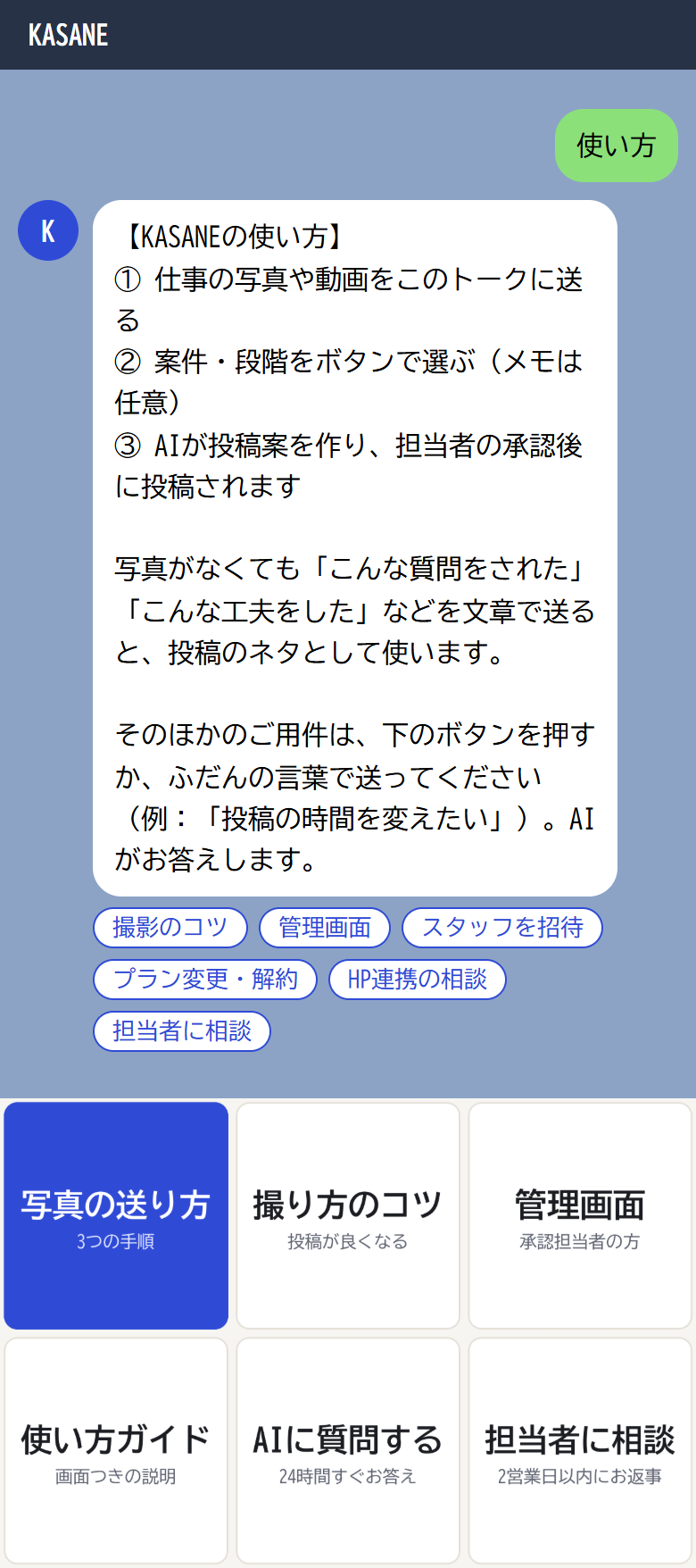
「使い方」と送ると、ボタンが出ます
LINEで「使い方」と送ると、よく使う操作がボタンで出ます。コマンドを覚えなくても、押すだけでOKです。わからないことは、ふだんの言葉でそのまま送ってください(例:「プランを変えたい」「スタッフを追加したい」)。
LINEのメニュー
| 写真の送り方 | 送り方の説明が届きます |
|---|
| 撮り方のコツ | 撮影のコツが届きます |
|---|
| 管理画面 | 承認担当者の方に、管理画面のリンクが届きます |
|---|
| 使い方ガイド | このガイド(Web版)が開きます |
|---|
| AIに質問する | AIが24時間お答えします |
|---|
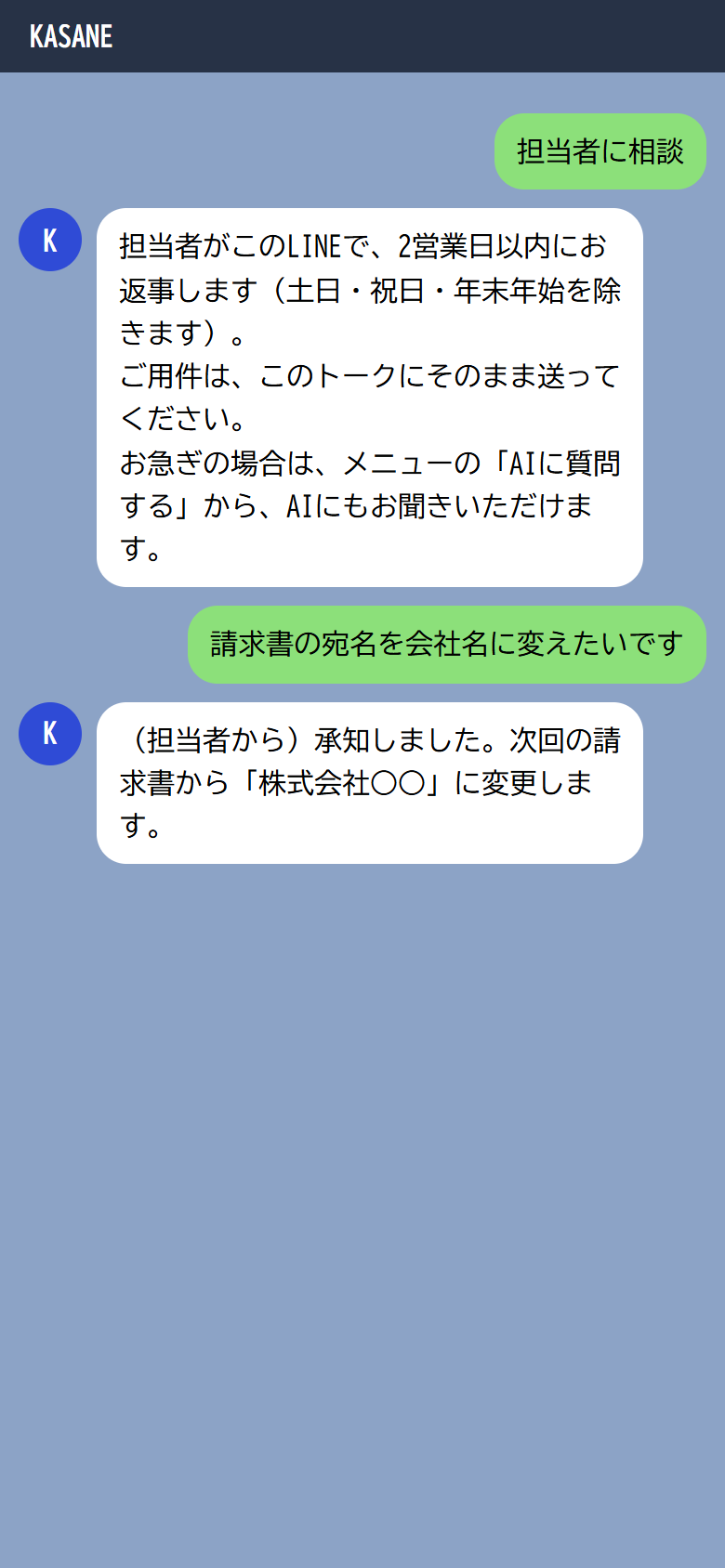
| 担当者に相談 | 担当者が2営業日以内にLINEでお返事します(土日・祝日・年末年始を除く) |
|---|
「担当者に相談」のあとは、送った文章はAIではなく担当者に届きます。写真はいつもどおり受け付けます。AIに戻したいときは「AIに質問する」を押してください。
投稿案が届きません
自動作成の曜日・時刻(「設定」)を確認してください。確認待ちの投稿案が3件たまっていると、その日の自動作成はお休みします。承認か却下をすると、次の指定日からまた作ります。
管理画面に入れません
リンクの有効期限(30日)が切れています。LINEで「管理画面」と送ると、新しいリンクが届きます。承認担当者の方だけが使えます。
AIが間違ったことを書いています
承認の前に本文を直すか、「作り直す」で指示を書いてください。承認しない限り、公開されません。
施主さんの名前が出ませんか?
AIはお名前や詳しい住所を書かないように作られており、別のAIでも確認しています。最後は担当者の方が確認してから公開します。
写真の段階を間違えて選びました
管理画面の「写真」で写真を開き、段階を選び直して保存してください。
スタッフが辞めました
管理画面の「設定」→「スタッフ」で「外す」を押してください。
Googleマップの投稿を消したい
施工事例の「公開をやめる」を押すと、Googleマップの投稿も自動で取り下げられます。
Instagramの連携が切れました
「設定」の「Instagramと連携する」から、もう一度連携してください。
10. 料金・お支払い・解約
| プラン | 月額(税抜) | 主な内容 |
|---|
| ライト | 9,800円 | 自動作成 週1日・静止画の投稿 |
| スタンダード | 19,800円 | 週3日・リール動画・AI映像 月4本・求人/PR 各月2回 |
| プロ | 29,800円 | 毎日・リール動画・AI映像 月8本・求人/PR 各月4回 |
| HP連携(オプション) | 20,000円 | スタンダード以上に追加。初期費用100,000円(税抜)、最低利用期間12か月 |
- KASANE本体は初期費用0円・初月無料、契約期間の縛りはありません。いつでも解約できます
- プランの変更・カードの変更・解約は、承認担当者の方がLINEで「解約」または「プラン変更」と送ると、手続きのページが届きます
- HP連携のお支払いはカード、または請求書(銀行振込)。KASANE本体とは別の日に請求されます
- HP連携の最低利用期間(12か月)のあとは、1か月前のご連絡でいつでも解約できます。期間内の解約は、残りの月数分をお支払いいただきます
- HP連携のドメインは御社の名義です。解約時は、施工事例の写真と文章のデータをお渡しします
わからないことは、LINEのメニュー「AIに質問する」(24時間)か「担当者に相談」(2営業日以内にお返事)からどうぞ。